اعزائى متابعين عالم جوجل
بعد أن قمت فى المواضيع السابقة بشرح طريقة انشاء مدونه على بلوجر سوف اقوم اليوم بشرح موضوع مهم يبحث عنه الكثير
وهو
طريقة شراء دومين من Godaddy بالصور خطوة بخطوة

فى البدايه سوف اشرح للمبتدئين ما معنى كلمه موقع مستضاف او موقع عادى
الموقع المستضاف يكون على استضافه مثل بلوجر ويكون رابط الموقع كالتالى thegoogle-world.blogspot.com
اما الموقع العادى فتحصل عليه عن طريق شراء اسم دومين خاص بك وفى هذه الحاله يكون رابط موقعك thegoogle-world.com
والأن نشرح كيفيه شراء دومين من خلال موقع Go daddy
هناك مواقع كثيرة لشراء دومينات ولكن اشهرهم واكثرهم مصداقيه هو موقع Go daddy
والأن مع الشرح :
- اولا عليك بالتوجه الى موقع GoDaddy
- الان قم بكتابه الدومين الذى تريد البحث عن امكانيه شراؤة فى مربع البحث كما هو فى الصورة التاليه

- بالضغط على بحث سوف يوقم الموقع بإخبارك ان كان الدومين الذى تريده محجوز من قبل او انه متاح
ان كان محجوز من قبل فعليك تغير حرف او اضافه شرطه بين الكلمات ختى تحصل على دومين متاح وغير محجوز
فى حاجة وجود دومين غير محجوز واضغك على كلمه Continue To cart كما هو موضح فى الصورة التاليه

- سيقترح عليك الموقع بعض الاختيارات قم باختيار No thanks ومن بعدها اضغط على Continue To cart

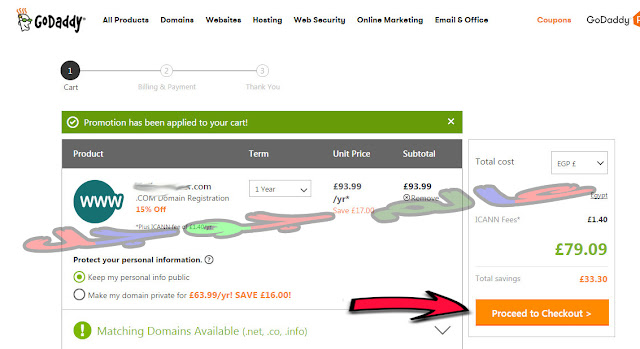
- الان تأكد من عدم وجود اى مصاريف بخلاف سعر الدومين لانه فى بعض الاحيان يضيف الموقع بعض العروض والتى سوف تكلفك أكثر من ثمن الدومين .
بعد التأكد أنه لايوجد خلاص سعر الدومين قم بالضغط على Proceed to Checkout وهى الان الانتقال الى مرحله دفع ثمن الدومين
- ان كنت تمتلك حساب مسبق على موقع Godaddy قم بادخاله فى جزء Returning Customers اما ان كنت لا تملك حساب فيمكنك التسجيل بالموقع عن طريق الضغط على Continue فى جزء New Customer ثم توجه للخطوة التاليه

- سوف يظهر لك نموذج لملئ بيناتك ان كنت لم تقم باستكمال بيناتك على الحساب قم بملئها فهى تحتوى على اسمك وعنوانك فهى عباره عن قائمه بينات شخصيه Billing Information
- الان عليك اختيار طريقه الدفه الخاصه بك وادخال بينات الفيزا او الماستر كارد الذى سوف تقوم بالشراء به من على الموقع

- Card Number : وهو الرقم الموجود على الفيزا او الماستر كارد والمكون من 14 رقم
- Security Code : وهورقم سر مكون من 3 ارقام تجده على الكارت
- Name on Card: الاسم الخاص بالكارت
- Expiration: انتهاء البطاقه
والأن اضغط على Place Your Order
- مبروك لقد امتلك دومين خاص بك

- الان عليك التوجه الى الايميل الخاص بك ستجد رساله من موقع Go daddy لتأكيد عمليه الشراء افتحها وقم بتفعيل العمليه

- توجه الى حسابك فى جودادى الان ان تمتلك الدومين بالفعل تهانينا

انتظرونى فى التدوينه القادمه بإذن الله سوف نقوم بشرح كيفيه ربط الدومين بالمدونه بطريقه سهله جدا ..
موقع يخبرك هل موقعك متوافق مع جميع الأجهزة أم لا
اعزائى أصحاب االمواقع المتابعين لعالم جوجل
فى الفترة الأخير أصبح من أهم خوارزميات تصدر قوائم محركات البحث فى جوجل وغيرها من محركات البحث هو توافق الموقع مع جميع الأجهزة الالكترونيه والذى يطلق عليه الخبراء اسم الاستجابة .
وفى الفترة الأخير ارسلت جوجل رساzل إلى أصحاب المواقع تفيد بأنهم من الواجب عليهم ان يتابعوا مواقعهم ويتأكدوا من توافقها للهواتف المحموله وهذا لان اصبح معظم زوار المواقع عن طريق الهواتف المحموله .
وبناءاً على هذا سوف اقوم بعرض عليكم فى هذا الموضوع موقع رائع يمكنك من رؤيه موقعك على جميع الأجهزة
موقع يخبرك هل موقعك متوافق مع جميع الأجهزة أم لا

أقدم لكم موقع Am i responsive الذى يقدم لكم خدمة رائعه وهى امكانيه رؤيه موقعك على جميع شاشات الاجهزة الاكترونيه المتاحه .
ان كانت شاشة حاسب ألى او أى باد او نوت او موبايل .
- ليس هذا كل شئ ولكن ايضا يتيح لك تصفح موقعك فى الشاشه التى تريدها حتى تتأكد من ان موقعك يستجيب لكل الاجهزة الالكترونه بسهوله
كل ما عليك هو فتح الموقع ووضع رابط الموقع المراد معاينته على مختلف الاجهزة الالكترونيه وتضغط على Go

اتمنى أن يكون موقع مفيد لكم
اتمنى أن يكون موقع مفيد لكم
طريقه تهيئه مدونتك أو موقعك لتناسب الهاتف المحمول
قررت شركة جوجل منذ أيام اجراء تغيير جذرى على محرك البحث جوجل على الهواتف المحموله والذى يؤثر بشكل كبير على فرصه ظهور المواقع فى نتائج البحث الأولى .
وستبدأ خوارزميه البحث بتفضيل مواقع الانترنت المعدة بشكل صحيح لاجهزة المحمول والهواتف وجعلها تظهر فى النتائج الاولى فى صفحات البحث .
وسوف يقوم محرك البحث جوجل على الهواتف بإهمال المواقع غير المعده للظهور على الهواتف الجواله
وبما انه فى الوقت الحالى 60% من زيارات المواقع تكون عبر الهواتف المحموله فإن هذا سوف يشكل خطر كبير على المواقع الغير مهيئه للظهور على الهواتف .
والسؤال هنا
كيف أعرف ان موقعى مهئ ومتناسب مع الهواتف المحموله ؟

لتعرف ان مدونتك مهيئه جيداً ومتناسبه مع الهواتف المحموله وفرت لنا جوجل موقع تابع لها ويعتبر خدمه مميزة من مميزات جوجل .
كل ما عليك هو أن تدخل على الموقع من هنــا فحص موقعك لمعرفه مدى تناسبه مع الهواتف المحموله
وتضع رابط مدونتك وسوف يقوم جوجل بفحص مدونتك خلال ثوانى واعطاءك نتيجه الفحص تفيد بان موقعك متلائم مع الهواتف المحموله ام لا
ما هى المعايير التى يبنى عليها جوجل مدى ملائمه الموقع للهواتف المحموله ؟
- تعتمد جوجل فى فحص المواقع او المدونات لمدى تناسب الموقع للهاتف المحمول على
- حجم النصوص الخاصه بالموقع والمواضيع الذى يحتوى عليها
- الروابط الموجوده بالمواضيع يمكن الضغط عليها بسهوله
- مدى الاستجابه لمدونتك أو موقعك لحجم شاشه الجهاز المستخدم فى عمليه البحث
راى عالم جوجل فى هذه التغيرات
- من وجهه نظرنا هذه التحديثات سوف تتيح مجال أكبر لاصحاب المواقع المفيده بالفعل للباحث لان اى شخص يملك موقعاً مفيداً وينشر عليه باستمرار يهتم بظهور موقعه او مدونته على الهواتف المحموله .
- وسيتيح هذا التحديث المجال للتحدى وسوف يقوم بفلترة حقيقيه للمواقع مما سيجعل الباحث على محرك البحث يصل بكل سهوله لما يبحث عنه دون ظهور اى نتائج من مواقع مضلله او لا تقدم محتوى مفيد للباحث
فى النهايه نصيحه لكل صاحب مدونه او موقع
قم بفحص موقعك والعمل عليه جيداً حتى تستيطع ان تنافس لان المنافسه فى الفترة القادمه سوف تكون اكثر صعوبه ولكن سيفوز بها من يعمل بجد على موقعه ويهتم بوضع محتوى جيد ومفيد للزائر
اتمنى ان اكون وفقت فى عرض الموضوع والى اللقاء فى مواضيع قادمه
فى انتظار اى استفسار او سؤال من حضراتكم
طريقة ربط المدونه أو الموقع بخدمه جوجل أناليتكس Google Analytics
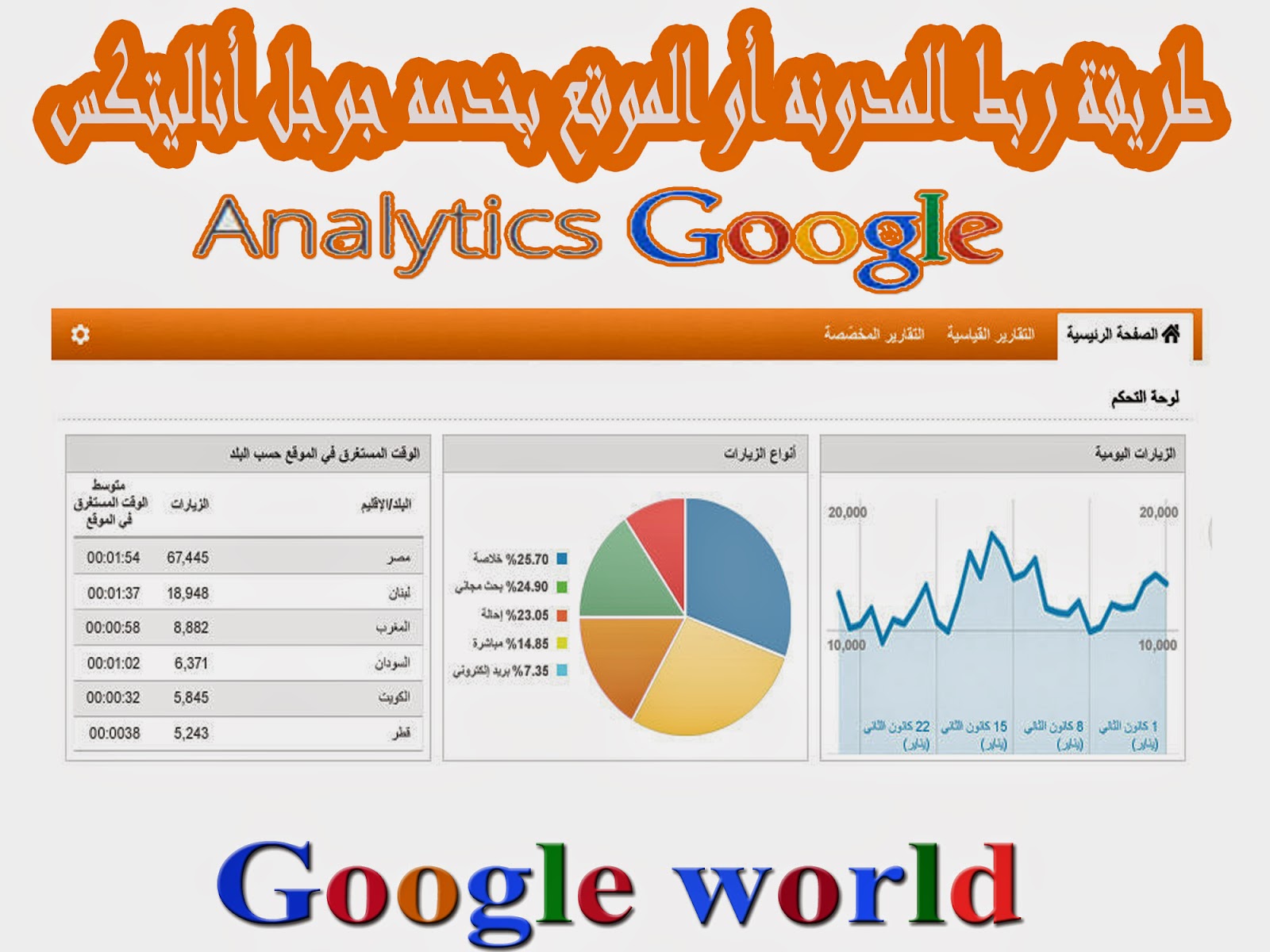
اعزائى اصحاب المدونات والمواقع من متابعين عالم جوجل سوف أشرح لكم اليوم شئ مهم جداً لمتابعه موقعك واحصائيته عن طريقه خدمه تقدمها جوجل وهى Google Analytics
طريقة ربط المدونه أو الموقع بخدمه جوجل أناليتكس
Google Analytics
أول شئ يجب ان نسأله هو
ماهو Google Analytics ؟
خدمه Google Analytics هى خدمه تقدمها شركة جوجل لكل اصحاب المواقع لفحص احصائيات مواقعهم.
وتعتبر Google Analytics من اقوى الخدمات التى تستطيع من خلالها التعرف على مصادر زيارات موقعك وبلد الزوار واى مواضيع يشاهدوها وكم زائر عند الأن .
ماذا تستفيد من ربط مدونتك او موقعك بـ Google Analytics ؟
1- ستعرف بكل دقه حجم زياراتك اليومى والكمى لموقعك
2- ستعرف من خلال Google Analytics على مصادر زياراتك
3- سيخبرك Google Analytics بالصفحات التى يتم مشاهدتها من قبل زوار مدونتك
والأن
كيف يمكننى الاشتراك فى Google Analytics ؟
للإشتراك فى خدمه Google Analytics عليك فقط اتباع الخطوات التاليه :
اول شئ نذهب الى موقع الخدمه من هنا Google Analytics
- اضغط على تسجيل دخول

كما ذكرنا سابقاً أن حساب واحد على gmail يمكنك من الدخول الى كل خدمات جوجل
ادخل الان ايميل على gmail والباص ورد الخاص بك واضغط على تسجيل دخول
ستظهر لك واجهه بدايه Google Analytics كل ما عليك الان هو الضغط على اشتراك

- ستظهر لك صفحه لملئ البيانات المطلوبه كالتالى


- أملئ البيانات كالتالى :
1- اختار موقع ويب
2- اسم حسابك الذى تريده
3- إسم موقع الويب الخاص بك او المدونه التى تريد تتبع احصائيتها
4- رابط مدونتك أو موقعك
5- اختار فئه موقعك
6- اختار المنطقه الزمنيه الخاصه بك
7- اضغط على الحصور على موقع التتبع
ستظهر لك اتفاقيه بنود الخدمه

- قم بالظغط على أوافق
ستظهر لك الان صفحه المسؤل فى Google Analytics والتى ستطلب منك ان يتحققوا من امتلاكك للموقع

- عليك الان اثبات امتلاك للموقع عن طريق :
1- الذهاب الى منصه بلوجر ثم اختيار المدونه التى قدمتها لـ Google Analytics ثم الذهاب الى اعدادت المدونه ثم اختيار اخرى ووضع الرقم التعريفى لك كما فى الصورة

2- من داخل منصه بلوجر لمدونتك قم بالتوجه الى قالب ثم تحرير HTML
عن طريق الضغط على Ctrl+F قم بالبحث عن الكود التالى
</head>
الان ضع شفره التتبع الخاصه بك قبله مباشرة وقم بحفظ النموذج
سيصبح كالتالى

- الأن كل ما عليك هو الذهاب الى Google Analytics مرة اخرى ثم الدخول على تبويب اعداد التقارير ستجده كما فى الصورة التاليه

ارى الاندهاش على وجهك والسؤال الذى يدور فى رأسك الأن
ماهذا ان احصائيات مدونتى فارغه ؟!
نعم يا أخى انها فراغه لا تقلق فإن Google Analytics يحتاج إلى وقت للتحقق من اتمتلاكك للموقع او المدونه والتأكد انك وضعت شفره التحقق الخاصه بك فى القالب
فى خلال 24 ساعه على الأكثر ستجد ان Google Analytics بدء فى تتبع كل زيارات موقعك من الوقت الحالى .
والان بإمكانك استخدام كل خواص Google Analytics التى سوف اقوم بشرحها فى التدوينه القادمه
اتمنى ان الشرح سهل وبسيط وانتظروا التدوينه القادمه
كيف اتعامل مع Google Analytics لتتبع كل احصائيات مدونتى والتعرف على مميزات تلك الخدمه .
ليصلك كل جديد من فقط اشترك فى صفحه عالم جوجل على الفيس بوك
وانتظرونى فى التدوينات القادمه
الاشتراك في:
الرسائل (Atom)